Win11安装不了?带你绕过微软硬件限制,低配电脑轻松升级新系统
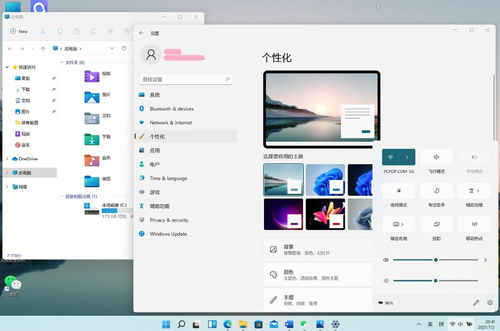
随着Windows 11的推出,许多用户发现自己的电脑因为不满足微软的硬件要求而无法直接通过官方渠道升级。尤其是TPM 2.0(可信平台模块)、安全启动和安全相关功能的要求,使不少旧电脑或低配置设备被挡在门外。但这并不意味着您就与Windows 11无缘了!本文将从软硬件角度,带您了解绕过微软限制的方法,让低配电脑也能轻松升级到新系统。
为什么Win11有硬件限制?
Windows 11在发布时引入了更严格的硬件门槛,主要目的是提升系统安全性、稳定性和用户体验。关键要求包括:TPM 2.0芯片、支持安全启动的UEFI固件、4GB以上内存、64GB以上存储空间,以及兼容的64位处理器。如果您使用的是旧电脑,可能缺少这些组件,导致安装失败。
绕过硬件限制的方法
虽然有风险,但通过以下方法,许多用户可以成功在不符合要求的设备上安装Windows 11。注意:这些操作可能影响系统稳定性或安全性,建议在备份数据后进行。
- 修改注册表绕过TPM和CPU检查
- 在安装过程中,当系统提示硬件不兼容时,按
Shift + F10打开命令提示符。
- 输入
regedit打开注册表编辑器,导航到HKEY<em>LOCAL</em>MACHINE\SYSTEM\Setup。
- 创建一个名为
LabConfig的项,然后在其中添加DWORD值:
BypassTPMCheck,值为1
BypassSecureBootCheck,值为1
BypassRAMCheck,值为1
BypassStorageCheck,值为1
- 关闭注册表编辑器,继续安装,系统将跳过这些检查。
- 使用第三方工具创建安装介质
- 工具如Rufus或第三方脚本(例如“MediaCreationTool.bat”)可以帮助您创建绕过限制的安装U盘。
- 以Rufus为例,在创建启动盘时,选择“Extended Windows 11 Installation”选项,它会自动禁用硬件检查。
- 手动修改ISO镜像
- 下载官方Windows 11 ISO文件,然后使用工具如UltraISO或手动编辑脚本,删除或修改安装程序中的硬件检查文件(如
appraiserres.dll)。
- 替换为Windows 10的相应文件,可以绕过TPM和CPU验证。
- 升级到Windows 10后使用 Insider 预览版
- 如果您的设备运行Windows 10,可以加入Windows Insider计划,选择Dev频道。有时,预览版会放宽限制,允许在低配设备上安装。
低配电脑升级的注意事项
尽管绕过限制让安装成为可能,但请考虑以下几点:
- 性能问题:Windows 11对硬件要求较高,低配电脑可能运行缓慢,尤其是内存不足4GB或使用旧CPU的设备。
- 安全风险:绕过TPM和安全启动可能降低系统安全性,使设备更容易受到恶意软件攻击。
- 兼容性问题:某些驱动或软件可能不兼容,导致功能异常。
- 更新问题:微软可能在未来更新中封堵这些方法,导致系统无法接收安全补丁。
建议与总结
如果您决定尝试,请务必先备份重要数据,并考虑升级硬件(如增加内存或更换SSD)以改善体验。虽然绕过硬件限制能让低配电脑“尝鲜”Windows 11,但从长远看,升级硬件或等待微软放宽政策是更稳妥的选择。希望本指南能帮助您顺利完成安装,享受新系统带来的便利!
如若转载,请注明出处:http://www.cdsfl8888.com/product/44.html
更新时间:2026-06-19 22:14:46