电脑注册表备份与解锁简易指南 保障系统稳定运行
注册表是Windows操作系统的核心数据库,存储着系统设置、软件配置及硬件信息。不当操作可能导致系统不稳定或软件故障,因此了解如何备份注册表及处理常见问题(如注册表被锁定)至关重要。本文将分步介绍注册表备份方法,并提供简单的解锁技巧。
一、如何备份注册表
备份注册表是维护系统安全的重要步骤,建议在安装新软件、修改系统设置前进行。
- 使用注册表编辑器(推荐):
- 按下
Win + R键,输入regedit并回车,打开注册表编辑器。
- 点击左上角“文件”菜单,选择“导出”。
- 选择保存位置(建议存于非系统盘),输入文件名,在“导出范围”中选择“全部”,点击“保存”。备份文件默认扩展名为
.reg。
- 通过系统还原点备份:
- 右键点击“此电脑”选择“属性”,进入“系统保护”。
- 选择系统盘(通常为C盘),点击“创建”按钮,按提示输入还原点描述并完成创建。此方法会备份注册表及系统文件,适合整体系统恢复。
- 使用命令行工具:
- 以管理员身份打开命令提示符,输入
reg export HKLM C:\backup.reg可导出整个注册表(需替换路径)。适用于高级用户。
二、简单解除注册表锁定
注册表被锁定通常由恶意软件、组策略设置或用户误操作引起。若无法打开注册表编辑器(提示“注册表已被禁用”),可尝试以下方法:
- 修改组策略(适用于Windows专业版及以上):
- 按下
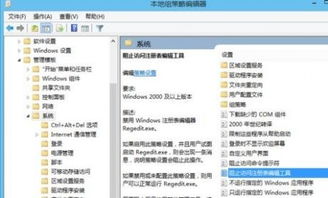
Win + R,输入gpedit.msc打开本地组策略编辑器。
- 依次展开“用户配置”>“管理模板”>“系统”,找到“阻止访问注册表编辑工具”。
- 双击该选项,设置为“已禁用”并应用,重启电脑即可。
2. 通过注册表文件解锁:
- 新建文本文件,输入以下内容:
`
Windows Registry Editor Version 5.00
[HKEYCURRENTUSER\Software\Microsoft\Windows\CurrentVersion\Policies\System]
"DisableRegistryTools"=dword:00000000
`
- 将文件另存为
unlock.reg,双击运行并确认导入,重启后生效。
- 使用命令行重置权限:
- 以管理员身份打开命令提示符,输入
reg delete HKCU\Software\Microsoft\Windows\CurrentVersion\Policies\System /v DisableRegistryTools /f,回车后重启。
- 检查安全软件:部分杀毒软件可能误锁注册表,可暂时关闭后尝试打开注册表编辑器。
三、软硬件关联注意事项
- 硬件驱动注册表项:备份注册表可避免硬件驱动冲突。若更换硬件后系统异常,可尝试恢复备份的注册表(双击
.reg文件导入)。 - 软件卸载残留:注册表中常遗留无效软件信息,定期清理可提升性能(建议使用CCleaner等工具谨慎操作)。
- 系统升级前备份:Windows大版本更新可能修改注册表结构,提前备份可防止升级失败导致数据丢失。
注册表操作需谨慎,定期备份能有效规避风险。若遇锁定问题,优先尝试组策略或导入解锁文件。对于不熟悉的注册表项,切勿随意修改,必要时可寻求专业技术支持。
如若转载,请注明出处:http://www.cdsfl8888.com/product/67.html
更新时间:2026-06-19 20:57:56